NeuCausabee für Mac

Organisiert.
Und privat.

Mamas Pflege — der Arzt, die Pflegekasse, der Pflegedienst, deine Schwester. Causabee macht aus allem, was hereinkommt, ein klares Anliegen: was als Nächstes kommt, wer dran ist und worauf du noch wartest. Was hereinkommt, bleibt auf deinen Geräten und in deiner eigenen iCloud — die KI sieht nur eine Tarnung.

In der Beta auf TestFlight für Mac, iPhone und iPad · Gratis und Open Source · Braucht macOS Sequoia 15 oder neuer; ohne Pro braucht das Modell von Apple macOS 26

Was hereinkommt, bleibt auf deinen Geräten und in deiner eigenen iCloud. Die KI sieht nur eine Tarnung. Mehr erfahren ›
Die Übersicht auf dem Mac: die Woche, zwei überfällige Aufgaben und die letzten Änderungen, mit dem, was jedes Anliegen gebracht hat

Organisiert.

Aufgaben, Termine, Dateien und Personen — herausgezogen aus allem, was hereinkommt, und dort abgelegt, wo sie hingehören.

Wer was macht, und bis wann.

Aufgaben sind deine, geteilte oder die von anderen, auf die du wartest — und worauf du wartest, steht getrennt von dem, was du tust. Neue Informationen bringen nur die wenigen Dinge, auf die es ankommt, und was du als „Nicht nötig“ markierst, kommt nicht wieder.
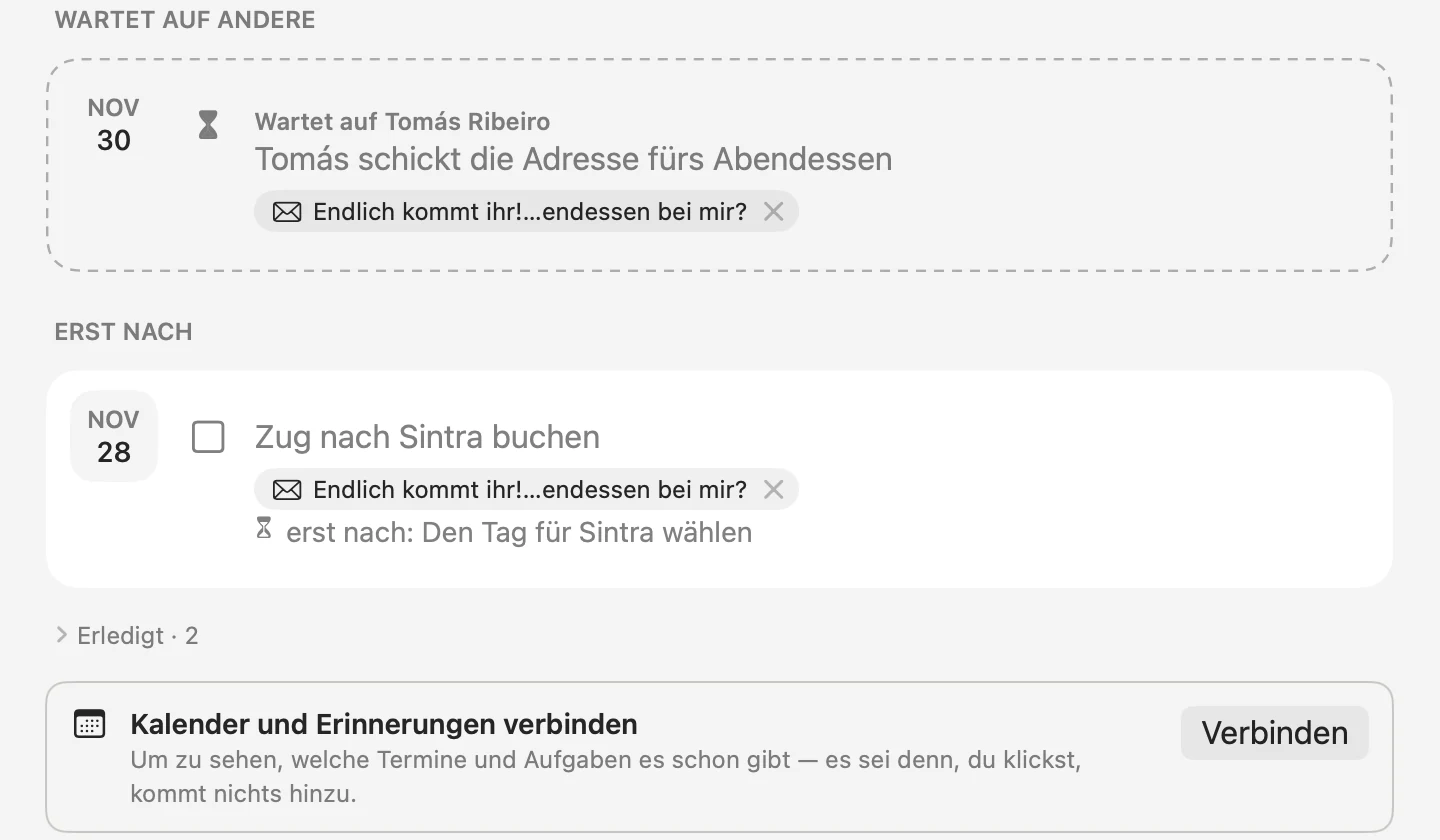

Der Plan eines Anliegens: was auf andere wartet, eine Aufgabe, die erst nach einer anderen beginnen kann, und die erledigten Aufgaben

Kalender und Erinnerungen, auf Stand.

Einen Termin oder eine Aufgabe fügst du mit einem Klick hinzu. Jeder Termin zeigt, wann er beginnt und wie lange er dauert. Änderst du etwas hier oder dort, folgt die andere Seite — auf allen Geräten. Was du festlegst, bleibt festgelegt.

Termine im Plan, jeder an seinem Tag mit Zeit und Ort und der Quelle, aus der er kam, hier eine Mail

Dateien, Links und Personen.

Anhänge, geteilte Dokumente und alle, die beteiligt sind, jeweils mit ihrer Rolle.

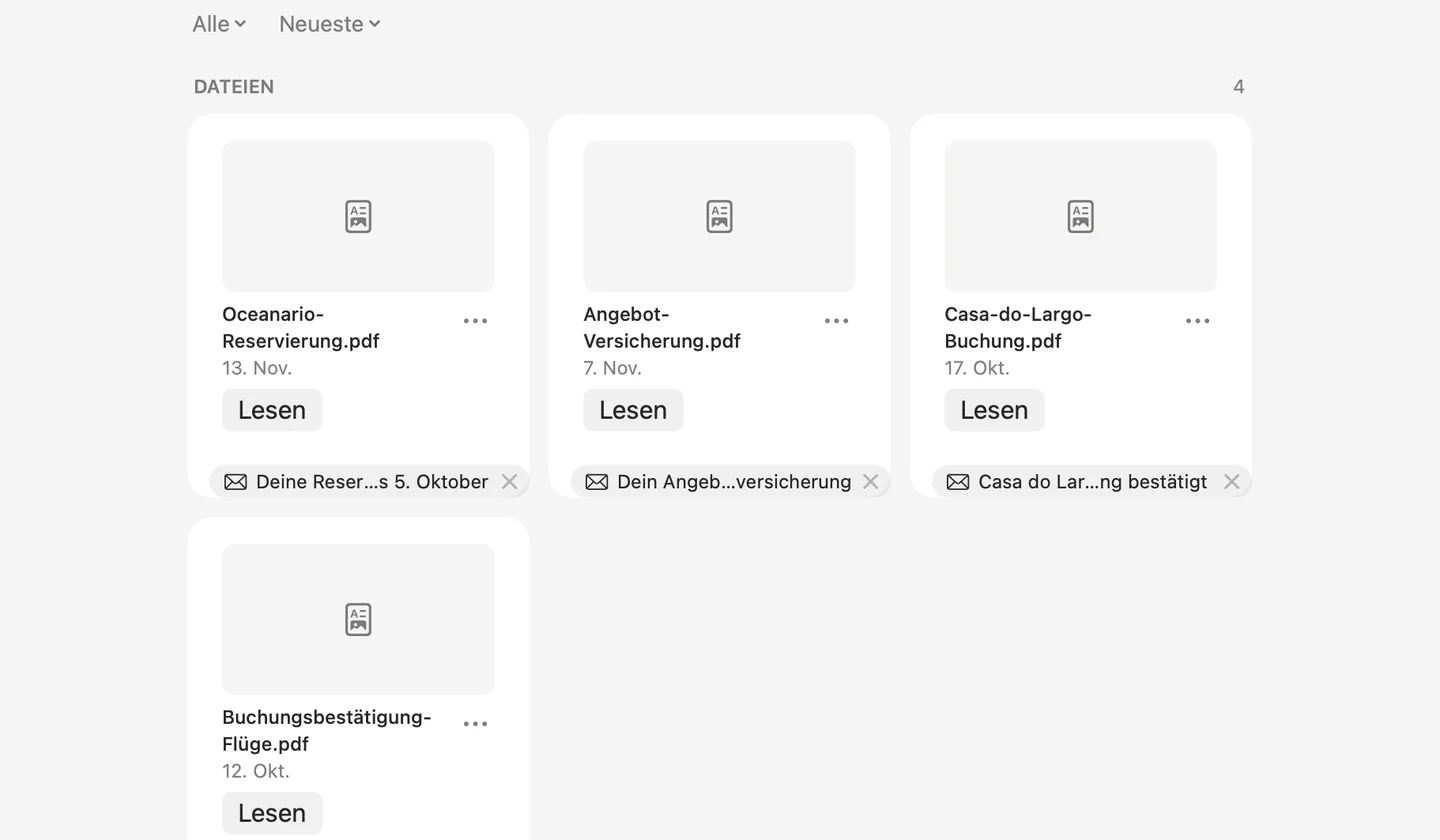
Die Dateien eines Anliegens als Karten, jede mit ihrem Tag und der Mail, mit der sie kam

Jede Angabe hat ihre Quelle.

Jede Aufgabe und jeder Termin verweist zurück auf seine Quelle. Ein Klick, und du siehst sie selbst.

Die Mails eines Anliegens als Karten: wer geschrieben hat, was drinsteht, die Datei dazu und ihr Tag

Neue Mail holen

Gib in Gmail oder iCloud einer Mail das Label „Causabee“. Beim nächsten Abruf wird sie einsortiert.

Alles hineinziehen

Zieh hinein, was zu einem Anliegen gehört. Causabee findet das Anliegen, zu dem es gehört.

Ein Ordner für jedes Anliegen

Seine Dateien, mit Namen, die du lesen kannst, in iCloud Drive oder einem Ordner deiner Wahl.

In deiner Sprache

Ein Anliegen behält die Sprache, in der es geschrieben wurde. Nichts wird übersetzt.

Und privat.

Gesundheit, Geld, Familie: je persönlicher das Anliegen, desto wichtiger ist, dass die KI nie einen echten Namen, eine echte Adresse oder eine echte Nummer sieht. Was hereinkommt, bleibt auf deinen Geräten und in deiner eigenen iCloud — die KI sieht immer nur eine Tarnung.

Auf deinem Mac

Dr. Brandt hat die Verordnung für den Badewannensitz von Helga. Der Medizinische Dienst kommt am 6. Oktober um 10:00 in ihre Wohnung.

Was die KI sieht

[Person A] hat die Verordnung für den Badewannensitz von [Person B]. Der Medizinische Dienst kommt am 6. Oktober um 10:00 in ihre Wohnung.

Bleibt bei dir

Alles liegt auf deinem Mac. Wenn du willst, wird es über deine eigene private iCloud synchronisiert, die vollen Texte Ende-zu-Ende verschlüsselt.

Getarnt, bevor es geht

Namen, Adressen und Nummern werden zuerst ersetzt; nur ein großes Unternehmen, das du als öffentlich markierst, behält seinen Namen. Eine Websuche sendet eine allgemeine Frage, auf dein Tippen.

OpenAI, nur mit Pro

Mit Causabee Pro liest GPT-6.1 Sol von OpenAI, was hereinkommt, und antwortet dir im Chat; GPT-6.1 Terra schreibt den Überblick jeder Angabe und die Zusammenfassung jedes Anliegens — erst gewählt, nachdem es seine Arbeit so gut machte wie Sol. Ohne Pro sortiert das Modell von Apple auf macOS 26, und nichts verlässt deinen Mac. Auf macOS 15 sortiert Causabee nach Gespräch und Absender.

Ein Tag mit Causabee · 2 Minuten, mit Ton
Der Film ist auf Englisch gesprochen.

Was Causabee
für dich tut.

Frag und bekomme eine Antwort mit Quellen

Zu einem Anliegen oder zu allen. Sag, was sich ändern soll — eine Zeit, ein Ort, wohin etwas gehört — und es ändert sich, mit Widerrufen. Eine Antwort, die es entwirft, nimmt Ton und Sprache der Gegenseite an.

Eine Zusammenfassung auf Stand

Causabee behält, was es von jedem Anliegen versteht, schlägt vor, was auf deine Liste gehört, und sagt dir, was Neues ändert — mit einem Punkt und, wenn du magst, einer Mitteilung.

Sprich, statt zu tippen

Sprich eine Frage oder einen Gedanken. Er wird auf deinem Gerät aufgeschrieben und, mit Apple Intelligence, geglättet — das „Ähm“ fällt weg, deine Worte bleiben. Kein Ton verlässt das Gerät.

Alles kommt hinein

Mails, Screenshots, Fotos, Dateien und Scans, Notizen, was du im Chat sagst — und die Mail, die du aus Causabee schreibst. Causabee findet das Anliegen, zu dem es jeweils gehört.

Für Pflege, Versicherungsfälle, Umzüge, Steuern — und alles, was nicht warten kann.

In der Beta auf TestFlight

Causabee auf
iPhone und iPad.

Dieselben Anliegen auf deinem iPhone und deinem iPad. Die Anliegen synchronisieren privat über deine eigene iCloud, du musst nichts Neues einrichten. Neue Mail wird im Hintergrund geholt und als Mitteilung gemeldet — und eine Mail, die auf einem Gerät einsortiert wurde, wird auf dem anderen nicht noch einmal gelesen.

So bekommst du es

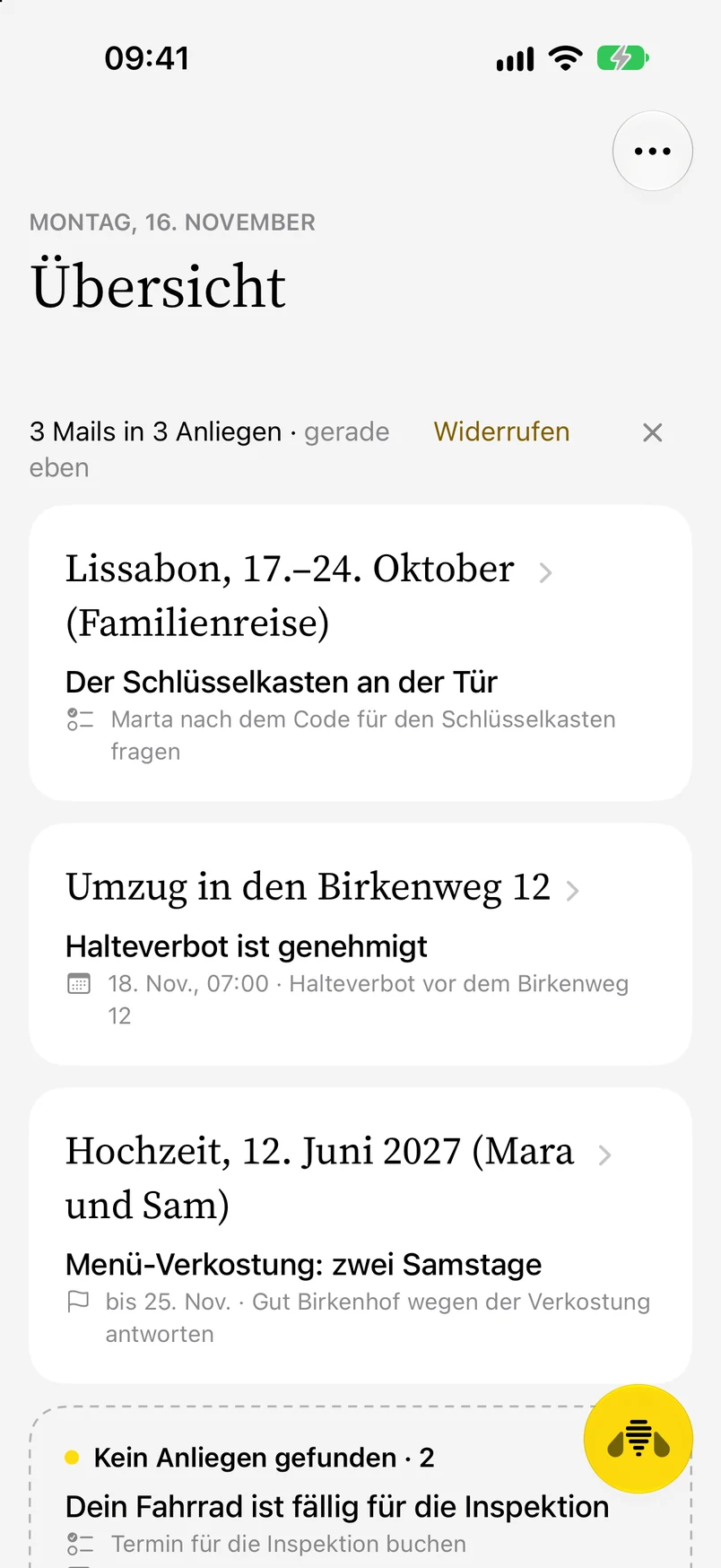
Die Übersicht auf dem iPhone: drei neue Mails in drei Anliegen einsortiert, mit einer neuen Aufgabe und zwei Terminen, darunter die Mail, für die kein Anliegen gefunden wurde

Die Übersicht

Die Woche über alle deine Anliegen, was heute überfällig ist, und was zuletzt in jedem kam.

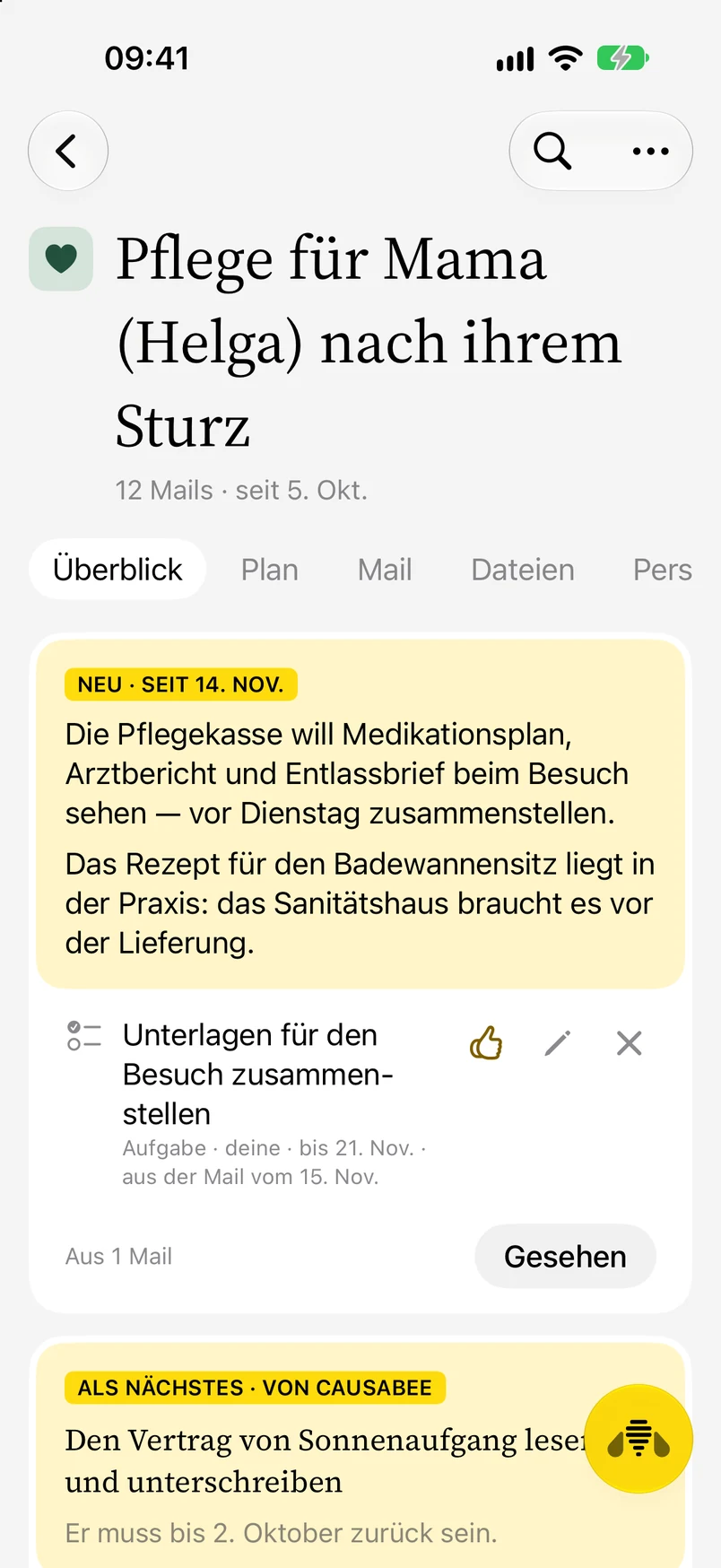
Mamas Anliegen auf dem iPhone: oben, was neu ist, mit einer vorgeschlagenen Aufgabe zum Übernehmen oder Ablehnen, dann der nächste Schritt; die Biene in ihrer Ecke

Ein Anliegen

Was neu ist, steht oben — nimm einen Vorschlag mit einem Tippen an oder lehne ihn ab. Dann der nächste Schritt, und einen Tipp entfernt Plan, Mail, Dateien, Personen und Notizen.

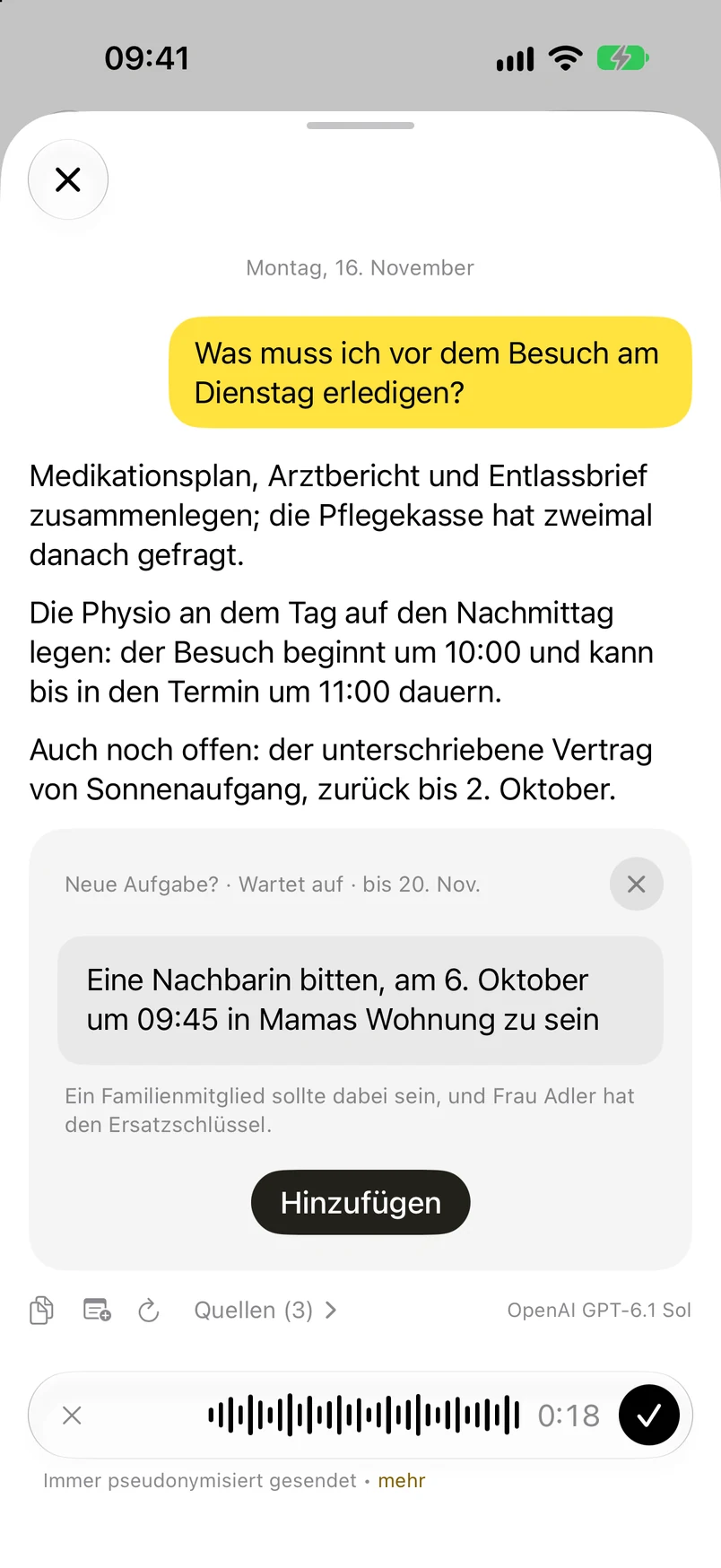
Der Assistent auf dem iPhone: die Frage, die Antwort mit ihren Quellen und eine vorgeschlagene Aufgabe mit „Hinzufügen“

Der Assistent

Tipp auf den gelben Knopf und frag — oder tipp auf das Mikrofon und sag es. Was du sagst, wird auf dem iPhone aufgeschrieben; kein Ton verlässt es. Jede Antwort zeigt ihre Quellen, und sie geht nur raus, wenn du sendest, pseudonymisiert.

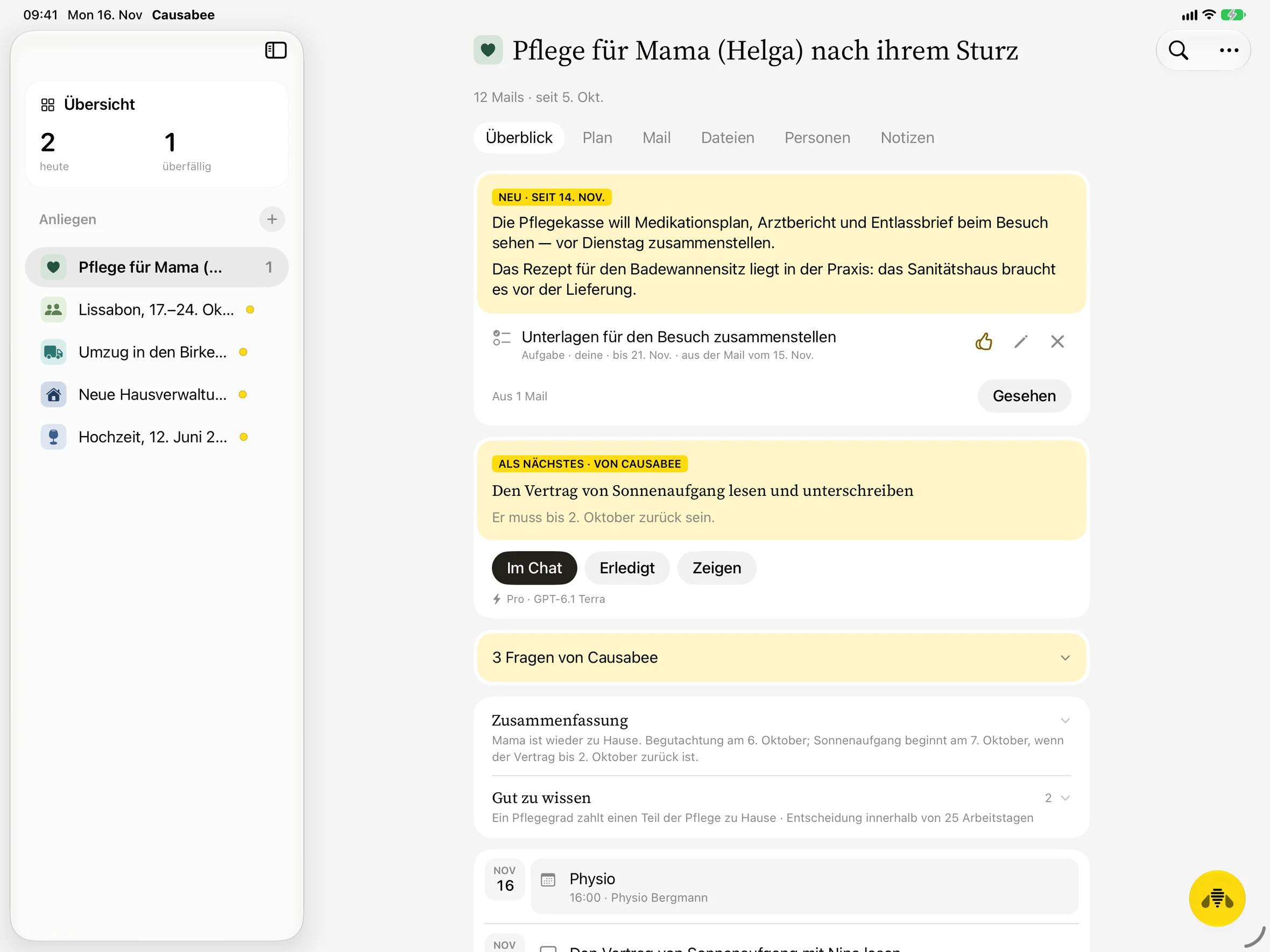
Causabee auf einem iPad im Querformat: die Anliegen in einer Seitenleiste, Mamas Anliegen mit dem, was neu ist, und dem nächsten Schritt, und die Biene in ihrer Ecke

Auf dem iPad, nebeneinander

Deine Anliegen in einer Seitenleiste, das Anliegen in der Mitte als eine Seite und der Assistent einen Tipp entfernt — wie auf dem Mac, gemacht für deine Finger. Steht das iPad aufrecht, nimmt die Seite den Platz, und die Seitenleiste wartet hinter ihrem Knopf.

Die Anliegen-Seite

Eine Seite.
Alles, was es braucht.

Oben, was neu ist, dann der nächste Schritt, Fragen von Causabee und die Tage voraus — mit Plan, Mail, Dateien, Personen und Notizen einen Tipp entfernt. Daneben ein Assistent, der die ganze Geschichte kennt.

Die Seite eines Anliegens für eine Familienreise nach Lissabon: was neu hereinkam, der nächste Schritt und was bevorsteht, mit dem Assistenten rechts

Der nächste Schritt

Eine Sache, die jetzt zu tun ist, und warum sie nicht warten kann.

Die Zusammenfassung

Wo die Dinge stehen, in wenigen Zeilen — und was Causabee davon versteht. Korrigiere es mit deinen eigenen Worten: deine gelten immer.

Deine Notizen

Was nur du weißt, als kleine datierte Blöcke — getippt oder gesprochen — an einem eigenen Ort.

Der Assistent

Frag zu
einem Anliegen.

Frag in deinen eigenen Worten: „Was muss ich vor dem Besuch am Dienstag erledigen?“ Die Antwort kommt mit ihren Quellen, und aus einem guten Vorschlag wird mit einem Klick eine Aufgabe.

Deine Frage geht getarnt raus, wie alles andere.

Der Assistent antwortet auf: Was muss ich vor dem Besuch am Dienstag erledigen? Jede Antwort hat ihre Quellen, und eine vorgeschlagene Aufgabe lässt sich hinzufügen

Die Biene in der Mitte

Eine kleine Biene zwischen
dir und der KI.

Die Biene holt, liest, sortiert und tarnt. Was persönlich ist, bleibt bei Apple; die KI draußen wird nur gefragt, was sich gefahrlos fragen lässt.

Von dir

Was hereinkommt

Alles, was zu einem Anliegen gehört, in jeder Form.

  • Mail
  • Screenshots
  • Fotos
  • Dateien
  • Scans
  • Notizen
  • Chat

Hineingezogen, geteilt, fotografiert oder gesprochen.

nimmt auf
Auf dem Gerät

Intelligenz auf dem Gerät

Natural Language findet die Namen. Vision liest Scans. Whisper schreibt auf, was du sagst, und auf macOS 26 und iOS 26 glättet es Apple Intelligence. Nichts davon verlässt das Gerät.

liest
Die Biene
hält synchron
In deiner iCloud

iCloud

Deine Anliegen synchronisieren über eine private CloudKit-Datenbank. iCloud Drive hält einen Ordner für jedes Anliegen, und der Schlüsselbund verwahrt Passwörter und Schlüssel.

tarnt und sendet
gibt die Namen zurück

Echte Namen bleiben auf dieser Seite.

Das TorTarnung
Außerhalb von Apple

Externe KI

Ein leistungsfähigeres Modell übernimmt das schwere Denken: zu welchem Anliegen etwas gehört, was es bedeutet, was als Nächstes zu tun ist.

  • OpenAI GPT-6.1 Sol
  • GPT-6.1 Terra
  • mit Causabee Pro
Zu sehen bekommt sie nur [Person A] · [Company B] · [Street 1]
  1. 01

    Holt

    Die Biene holt die Mail mit deinem Label und bietet neue Mail von Menschen an, die schon in deinen Anliegen sind.

  2. 02

    Liest

    Die Biene liest alles, was hereinkommt: die Worte auf deinem Gerät, mit Pro auch, was sie bedeuten — getarnt.

  3. 03

    Sortiert

    Die Biene legt jedes Ding in sein Anliegen und schlägt den nächsten Schritt vor. Du entscheidest.

  4. 04

    Tarnt

    Bevor etwas an die KI geht, werden Namen, Adressen und Nummern zu Platzhaltern.

  5. 05

    Behält

    Die Biene setzt die Namen wieder ein und legt alles in deiner eigenen iCloud ab. Niemand sonst sieht es.

Die Idee

Ein kleiner Helfer, der weiß, was er für sich behält.

Die Biene erledigt die Wege zwischen dir, Apple und der KI. Die Biene ist die Einzige, die beide Seiten sieht, und sie lebt auf deinem Gerät.

5
Handgriffe, ein Helfer
3
Orte, an denen sie etwas behält
1
Tor nach außen

Causabee

Organisiert. Und privat.

Beta anfragen

In der Beta auf TestFlight, jetzt für Mac, iPhone und iPad. Im App Store später.

Öffnet eine Mail an beta@causabee.app mit der Mail-Adresse deines Apple-Kontos. Du bekommst eine TestFlight-Einladung zurück, für alle deine Geräte; die Adresse wird für nichts anderes genutzt.

Gratis und Open Source · Braucht macOS Sequoia 15 oder neuer; ohne Pro braucht das Modell von Apple macOS 26

Beta 133 von dieser Seite installiert? Diese Fassung wird nicht aktualisiert. Frag nach dem TestFlight-Build und nutze den.